전체 글 19

MD_Launcher 1.3.1.5

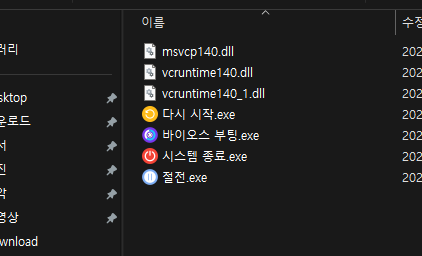
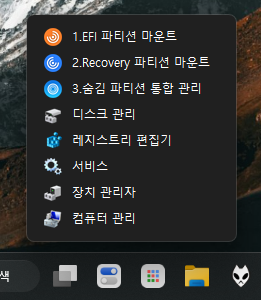
MD Launcher - 바로가기 폴더 팝업 런처 바로가기(.lnk) 파일을 모아둔 폴더를 작은 팝업 메뉴로 보여주고, 클릭 한 번으로 실행하는 가벼운 런처입니다. 작업 표시줄에 등록해서 쓰기 좋고, 설정은 실행 파일 이름과 같은 INI 파일로 관리합니다. ■ 주요 기능 [기본 동작] • 지정한 폴더 안의 .lnk 파일을 아이콘과 이름으로 목록 표시 (이름순 자연 정렬) • 아이템 클릭으로 실행 (바로가기의 인수까지 그대로 적용) • 폴더에 바로가기를 넣거나 빼면 목록에 자동 반영 • 항목이 많으면 여러 열로 나누어 화면에 맞게 배치 • 팝업 바깥을 클릭하거나 ESC를 누르면 닫힘 • 중복 실행 방지 (이미 실행 중이면 기존 창을 사용) [페이지 기능] • 폴더를 최대 10개까지 등록해서 페이지처럼 전환..
MD ImageTool 1.0.1.5

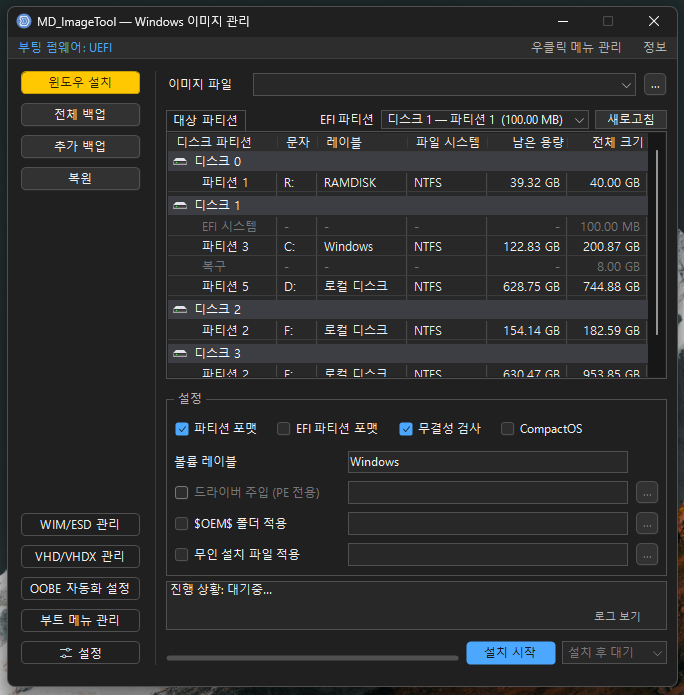
MD ImageTool - Windows 이미지 관리 도구 Windows 설치, 백업, 복원부터 VHD/VHDX와 WIM/ESD 이미지 관리, 설치 후 최초 부팅(OOBE) 자동화까지 한 곳에서 처리하는 종합 도구입니다. 탐색기 우클릭 메뉴와 연동되어 파일을 우클릭해서 바로 작업을 시작할 수 있고, 라이트/다크 테마와 고DPI를 지원합니다. (관리자 권한 필요) ■ 구성 • 메인 창: 윈도우 설치 / 백업 / 복원 • VHD/VHDX 관리 창 • WIM/ESD 관리 창 • OOBE 자동화 설정 창 (MD_OobeAutomation.exe로 단독 실행도 가능) ■ 주요 기능 [윈도우 설치 / 백업 / 복원] • WIM, ESD, ISO 이미지를 선택해 원하는 파티션에 윈도우 설치 (에디션 선택) • ISO..

MD BCDManager 1.0.0.6

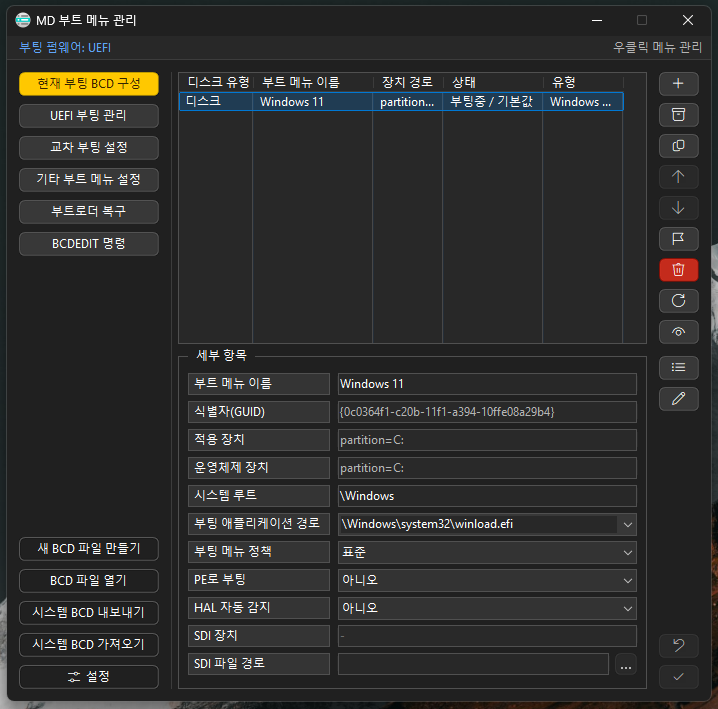
MD BCDManager - 부트 메뉴 관리 프로그램 Windows 부트 메뉴(BCD)와 UEFI 부팅 항목을 한 화면에서 보고 편집하는 프로그램입니다. 명령 프롬프트에서 bcdedit를 직접 치지 않아도 항목 추가, 삭제, 순서 변경, 기본값 지정, 1회성 부팅 등을 마우스로 할 수 있습니다. 라이트/다크 테마는 시스템 설정을 따라가며, 실시간으로 반영됩니다. (관리자 권한 필요, x64/ARM64 지원) ■ 주요 기능 [BCD 부트 메뉴 편집] • 시스템 BCD 또는 BCD 파일을 열어서 편집 (파일은 탭으로 열림), 새 BCD 파일 만들기 • 기본 목록 / 모든 항목 보기(숨김 포함) / GUID 전체 표시 전환 • 새 항목 추가: 설치된 Windows 폴더 선택, WIM/VHD/VHDX 이미지에서..

MD Dock 1.8.1.3

MD Dock - 가벼운 Windows 독(Dock) 런처 화면 가장자리에 프로그램, 폴더, 드라이브를 모아두고 클릭 한 번으로 실행하는 독 프로그램입니다. 설정은 INI 파일로 저장되며, 독마다 별도의 INI로 여러 개를 운영할 수 있습니다. ■ 주요 기능 [배치와 표시] • 상단, 하단, 왼쪽, 오른쪽 배치, 표시 모니터 선택 • 독 위치 직접 지정 (슬라이더 또는 Ctrl+드래그) • 숨김 모드: 항상 표시, 자동 숨김, 지능적 숨김 (호버 또는 클릭으로 표시, 지연 시간 설정) • 숨겨진 동안 화면 가장자리에 위치 표시선 (색, 두께, 모서리, 투명도 조절) • 고정 모드: 작업 영역을 예약하는 AppBar 방식 (패널 모드는 작업 영역 끝까지 확장) • 아이템이 넘쳐도 크기를 줄이지 않고 마우스..

MD_HidePartitionManager 1.1.0.2

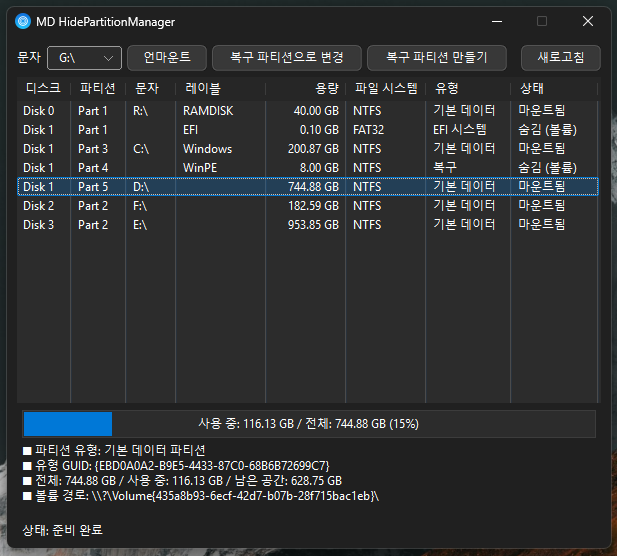
MD HidePartitionManager - 숨김 파티션 관리 도구 복구 파티션처럼 평소 보이지 않는 숨김 파티션을 한 화면에서 확인하고, 드라이브 문자를 연결해 열어보거나 파티션 유형을 바꿀 수 있는 Windows용 프로그램입니다. 관리자 권한으로 실행하며, 라이트/다크 테마는 시스템 설정을 따라갑니다. ■ 주요 기능 [파티션 목록] • 디스크별 파티션 목록 표시: 번호, 드라이브 문자, 레이블, 용량, 파일 시스템, 유형, 상태 • 유형 구분: EFI 시스템, 복구, 기본 데이터, 기타 (GPT와 MBR 모두 지원) • 상태 표시: 마운트됨, 숨김, 숨김(볼륨) • 파티션을 선택하면 상세 정보 표시 (용량 사용 현황 그래프, 볼륨 경로 등) • 상세 정보를 클립보드로 복사 • 새로고침 버튼으로 목록..

가벼운 편집기 leafpad 설치와 문서파일 연결하기

leafpad는 윈도우의 메모장과 같은 매우 가벼운 편집기로 우분투의 기본 편집기인 gedit가 무겁게 느껴지신다면 leafpad를 사용해 보시기 바랍니다. leafpad 설치 - 터미널 실행(Ctrl + Alt + T)$ sudo apt-get install leafpad 노틸러스에서 일반 문서파일 leafpad로 기본 설정하기$ sudo gedit /etc/gnome/defaults.list defaults.list 파일을 편집기로 여신후 "text/plain=gedit.desktop" 내용을 찾아서 gedit.desktop 앞에 leafpad.desktop;을 추가해 주시면 됩니다. text/plain=gedit.desktop --> text/plain=leafpad.desktop;gedit.des..

우분투 로그인 화면(lightdm) 흰색 점 없애기

우분투 로그인 화면의 흰색 점을 없애는 방법입니다. 흰색 점 숨기기 - 터미널 실행(Ctrl + Alt + T)$ sudo xhost +SI:localuser:lightdm$ sudo su lightdm -s /bin/bash$ gsettings set com.canonical.unity-greeter draw-grid false터미널에서 위 명령어를 순서대로 입력해 주시면 됩니다. 흰색 점 다시 보이기 - 터미널 실행(Ctrl + Alt + T)$ gsettings set com.canonical.unity-greeter draw-grid true

램디스크 활용하기 - 크롬, 크로미움 캐쉬(임시풀더) 설정하기

크롬과 크로미움의 캐쉬(임시폴더) 디렉토리를 램디스크로 설정하는 방법입니다. [램디스크의 경로를 /media/RamDisk로 가정]1. 쉘 스크립트로 램디스크에 캐쉬 디렉토리 생성하기새 문서를 하나 만들어서 아래의 내용을 입력후 파일명을 browser_cache로 저장(파일명은 원하시는대로 저장 하세요)#!/bin/sh /bin/mkdir /media/RamDisk/google-chrome /bin/mkdir /media/RamDisk/chromium 입력 내용은 보시다시피 mkdir 명령어로 /media/RamDisk에 각각 google-chrome과 chromium의 디렉토리가 생성 되도록 입력되어 있음을 알 수 있습니다. 2. 생성된 쉘 스크립트에 실행 권한 주기 - 터미널 실행(Ctrl +Alt ..